
Kai ekranas tyli – ką tai iš tikrųjų reiškia?
Ryte atsisėdi prie kompiuterio, paspaudžia maitinimo mygtuką, girdisi ventiliatoriaus ūžimas, sistema kraunasi – bet ekranas juodas kaip naktis. Arba dar keisčiau: ekranas šviečia, bet vaizdo nėra. Tokia situacija gali sukelti paniką, ypač jei kompiuteryje laikomi svarbūs dokumentai, darbai ar nuotraukos. Tačiau prieš bėgant į servisą ar perkant naują monitorių, verta suprasti, kas iš tikrųjų vyksta.
Ekrano problema – tai ne visada ekrano problema. Tai gali skambėti paradoksaliai, bet dažnai kaltininkas slepiasi kur kas giliau: vaizdo plokštėje, kabeliuose, operacinėje sistemoje ar net maitinimo bloke. Šiame straipsnyje išnagrinėsime dažniausias priežastis, kodėl kompiuterio ekranas neberodo vaizdo, ir paaiškinsime, ką galima padaryti patiems, o kada geriau kreiptis į specialistus – ypač jei esate Kaune ir ieškote patikimo sprendimo.
Dažniausios priežastys, kodėl ekranas neberodo vaizdo
Pradėkime nuo pagrindų. Vaizdo perdavimo grandinė kompiuteryje yra ilgesnė, nei daugelis įsivaizduoja. Signalas keliauja nuo procesoriaus per vaizdo plokštę, per kabelį iki monitoriaus. Bet kurioje šios grandinės vietoje gali atsirasti trūkis.
Fiziniai kabelių sutrikimai – tai bene dažniausia ir kartu paprasčiausia priežastis. HDMI, DisplayPort, DVI ar VGA kabeliai laikui bėgant gali atsilaisvinti, susidėvėti arba tiesiog sugesti. Ypač jei kompiuteris stovi ant grindų ir kas dieną kojomis netyčia tampomas kabelis – tai tik laiko klausimas.
Vaizdo plokštės gedimas – rimtesnė problema. Vaizdo plokštė yra vienas iš labiausiai apkraunamų komponentų, ypač jei kompiuteriu žaidžiami žaidimai arba dirbama su grafika. Ji kaista, o karštis – elektronikos priešas. Laikui bėgant gali perdegti kondensatoriai, atsilaisvinti lituoti kontaktai arba tiesiog nusidėvėti GPU lustas.
Monitoriaus vidinis gedimas – ekranas gali šviesti, bet nebeturėti veikiančios matricos, apšvietimo sistemos arba valdymo plokštės. Tai ypač dažna senesnių monitorių problema, kuriems jau 7–10 metų.
Operacinės sistemos arba tvarkyklių klaidos – kartais sistema atnaujinama automatiškai ir nauja vaizdo tvarkyklė tiesiog nesuderinama su jūsų aparatine įranga. Rezultatas – juodas ekranas iškart po paleidimo arba prisijungimo lange.
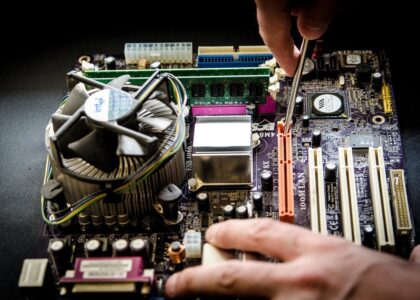
RAM atminties modulių problemos – tai mažiau žinoma priežastis, bet labai reali. Jei RAM modulis atsilaisvino arba sugedo, kompiuteris gali nesugebėti inicializuoti vaizdo išvesties. Tokiu atveju dažnai girdėsite keistus pyptelėjimus paleidžiant kompiuterį.
Maitinimo bloko nepakankama galia – jei maitinimo blokas nebeteikia pakankamai energijos vaizdo plokštei, ši tiesiog „atsijungia” nuo darbo. Tai ypač aktualu tiems, kurie į seną kompiuterį įdėjo naują, galingesnę vaizdo plokštę.
Ką galite padaryti patys: žingsnis po žingsnio
Prieš skambinant į servisą, yra keletas dalykų, kuriuos galima patikrinti namuose. Svarbu tai daryti metodiškai – nuo paprasčiausio iki sudėtingesnio.
1 žingsnis: Patikrinkite kabelius. Atjunkite ir vėl prijunkite visus kabelius tarp kompiuterio ir monitoriaus. Jei turite kitą kabelį – išbandykite jį. Jei turite kitą monitorių – prijunkite jį. Tai leidžia iš karto nustatyti, ar problema yra monitoriuje, ar kompiuteryje.
2 žingsnis: Patikrinkite monitoriaus maitinimą. Skamba trivialiai, bet kartais maitinimo adapteris tiesiog atsilaisvina. Patikrinkite, ar monitoriaus indikatorius dega. Jei ne – problema monitoriaus maitinime.
3 žingsnis: Pabandykite paleisti į saugųjį režimą. Windows sistemoje galima pabandyti paleisti kompiuterį paspaudus F8 (arba laikant Shift ir spaudžiant Restart). Jei saugiajame režime vaizdas atsiranda – problema tikėtinai tvarkyklėse.
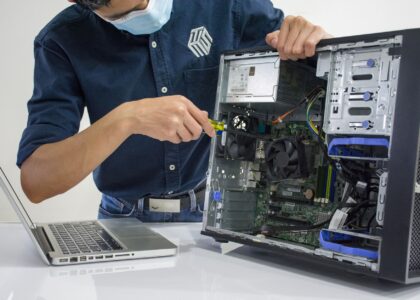
4 žingsnis: Patikrinkite RAM modulius. Jei turite techninių žinių ir nebijote atidaryti kompiuterio – išimkite RAM modulius, nuvalykite kontaktus minkštu trintuku ir vėl įstatykite. Kartais tai išsprendžia problemą per 5 minutes.
5 žingsnis: Patikrinkite, ar naudojate tinkamą vaizdo išvestį. Jei kompiuteryje yra ir integruota vaizdo plokštė, ir atskira – gali būti, kad kabelis prijungtas prie neteisingo lizdo. Integruotos plokštės lizdas paprastai yra ant pagrindinės plokštės, o atskiros – žemiau.
Kada problema rimtesnė: ženklai, kurių nereikėtų ignoruoti
Yra situacijų, kai patiems geriau neeksperimentuoti. Štai keletas ženklų, kad problema rimtesnė ir reikalauja profesionalios pagalbos:
Jei kompiuteris paleidžiant leidžia keistus garsus – pyptelėjimus tam tikra seka – tai vadinamieji POST kodai, kurie nurodo konkrečius gedimus. Skirtingi pyptelėjimų deriniai reiškia skirtingas problemas: RAM gedimą, vaizdo plokštės klaidą ar net procesoriaus problemą.
Jei iš kompiuterio sklinda degimo kvapas – nedelskite, iš karto atjunkite nuo maitinimo. Tai gali reikšti, kad perdegė koks nors komponentas. Tokiu atveju tolimesnis naudojimas gali tik padidinti žalą.
Jei ekranas rodo vaizdą, bet jis iškraipytas, pilnas artefaktų ar keistų spalvų – tai klasikinis vaizdo plokštės gedimo požymis. Tokia plokštė gali veikti dar kurį laiką, bet anksčiau ar vėliau visiškai sugenda.
Jei problema pasikartoja periodiškai – vaizdas dingsta ir vėl atsiranda – tai gali reikšti atsilaisvinusius kontaktus arba temperatūros problemą. Komponentas veikia, kol nepersikaitina, tada „išsijungia” ir vėl veikia atšalęs.
Kompiuterių remontas Kaune: ką verta žinoti prieš einant į servisą
Kaune veikia nemažai kompiuterių remonto servisų – nuo didelių tinklų iki mažų privačių dirbtuvėlių. Pasirinkimas gali būti sudėtingas, ypač jei nesate techniškai išprusę ir bijote būti „apgauti”. Štai keletas praktinių patarimų, kaip elgtis.
Prieš eidami į servisą, aprašykite problemą kuo tiksliau. Kada prasidėjo? Ar buvo koks nors įvykis prieš tai (kritimas, skysčio išsiliejimas, perkūnija)? Ar kompiuteris leidžia garsus? Ar ekranas visiškai juodas, ar šviečia be vaizdo? Kuo daugiau informacijos – tuo greičiau ir tiksliau bus nustatytas gedimas.
Klauskite dėl diagnostikos kainos. Patikimi servisai paprastai atlieka diagnostiką už fiksuotą kainą arba nemokamai, jei sutinkate remontuoti pas juos. Jei servisas reikalauja didelės sumos vien už diagnostiką – tai gali būti įspėjamasis ženklas.
Prašykite raštiško defektų akto. Prieš pradedant remontą, turėtumėte gauti rašytinį dokumentą, kuriame nurodyta, kas sugedo ir kiek kainuos remontas. Tai apsaugo jus nuo netikėtų papildomų sąskaitų.
Pasiteiraukite apie garantiją. Rimti servisai suteikia garantiją atliktam remontui – paprastai 3–6 mėnesius. Jei servisas nesuteikia jokios garantijos, verta pagalvoti, ar verta ten remontuoti.
Kaune galima rasti servisų, kurie specializuojasi tiek nešiojamųjų, tiek stacionarių kompiuterių remontu. Kai kurie servisai siūlo ir iškvietimą į namus – tai patogi galimybė, jei kompiuteris didelis arba tiesiog nenorite jo vežioti.
Vaizdo plokštės keitimas ar remontas: kas apsimoka?
Tai klausimas, kurį daugelis užduoda servisui, bet ne visada gauna aiškų atsakymą. Pabandykime tai išnagrinėti objektyviai.
Jei vaizdo plokštė sugedo ir kompiuteriui jau daugiau nei 5–7 metai – dažnai apsimoka ne remontuoti, o keisti visą sistemą arba bent jau atnaujinti pagrindinius komponentus. Nauja vidutinės klasės vaizdo plokštė gali kainuoti 150–300 eurų, o sena sistema gali tiesiog nebesugebėti jos pilnai išnaudoti.
Tačiau jei kompiuteris palyginti naujas (1–3 metai) ir vaizdo plokštė yra aukštesnės klasės, remontas gali apsimokėti. Kai kurie servisai atlieka vaizdo plokščių reballing procedūrą – tai lituotų kontaktų atnaujinimas specialia įranga. Ši procedūra kainuoja 40–80 eurų ir dažnai grąžina plokštę į darbinę būklę.
Svarbu žinoti: reballing – tai ne visada ilgalaikis sprendimas. Kartais plokštė po šios procedūros veikia dar metus, kartais – tik keletą mėnesių. Tai priklauso nuo gedimo pobūdžio ir plokštės būklės.
Integruotos vaizdo plokštės (esančios procesoriuje arba pagrindinėje plokštėje) gedimas – sudėtingesnis atvejis. Tokiu atveju dažnai tenka keisti visą pagrindinę plokštę arba procesorių, o tai jau reikšmingos išlaidos.
Monitoriaus gedimas: remontuoti ar pirkti naują?
Monitoriai taip pat gali sugesti įvairiais būdais. Dažniausios problemos:
Apšvietimo gedimas – ekranas atrodo labai tamsus, bet jei šviečiate žibintuvėliu, matote vaizdą. Tai reiškia, kad LED apšvietimas sugedo. Remontas įmanomas, kaina priklauso nuo monitoriaus modelio – paprastai 30–70 eurų.
Matricos gedimas – ekrane atsiranda juostos, dėmės arba pikseliai „miršta”. Matricos keitimas dažnai kainuoja tiek pat arba daugiau nei naujas monitorius, todėl paprastai neapsimoka.
Valdymo plokštės gedimas – ekranas visiškai neįsijungia arba rodo klaidų pranešimus. Priklausomai nuo monitoriaus, plokštę galima rasti ir pakeisti už 20–50 eurų.
Bendra rekomendacija: jei monitorius kainavo mažiau nei 150 eurų ir jam daugiau nei 5 metai – remontas retai apsimoka. Jei tai kokybiškas 27 colių ar didesnis monitorius, kurį pirkote už 300+ eurų – remontas gali būti prasmingas.
Prevencija: kaip prailginti kompiuterio ekrano ir vaizdo sistemos tarnavimo laiką
Geriausia problema – ta, kurios niekada nebuvo. Keletas paprastų, bet veiksmingų patarimų, kaip išvengti vaizdo problemų ateityje:
Reguliariai valykite kompiuterį nuo dulkių. Dulkės – elektronikos priešas. Jos kaupiasi ant komponentų, trukdo šilumos sklaidai ir sukelia perkaitimą. Rekomenduojama bent kartą per metus atidaryti kompiuterį ir išpūsti dulkes suspaustu oru. Kaune tai galima padaryti ir servise, jei nenorite to daryti patys.
Naudokite įtampos stabilizatorių arba UPS. Lietuvoje, ypač per audras, elektros tinkle gali atsirasti įtampos šuoliai. Jie gali akimirksniu sunaikinti vaizdo plokštę ar monitorių. Paprastas įtampos stabilizatorius kainuoja 20–40 eurų ir gali išgelbėti jūsų įrangą.
Stebėkite temperatūrą. Yra nemokamų programų (pvz., HWMonitor, MSI Afterburner), kurios rodo komponentų temperatūrą. Jei vaizdo plokštė reguliariai kaista iki 90°C ir daugiau – tai signalas, kad reikia gerinti aušinimą arba keisti terminę pastą.
Atnaujinkite tvarkykles atsakingai. Automatiniai atnaujinimai kartais sukelia problemų. Prieš atnaujinant vaizdo tvarkykles, verta patikrinti, ar nėra žinomų problemų su nauja versija. Tai galima padaryti paieškojus internete apie konkretų atnaujinimą.
Nenaudokite kompiuterio ant minkštų paviršių. Nešiojamieji kompiuteriai ant lovos ar sofos – tai klasikinė perkaitimo priežastis. Ventiliacijos angos užsikemša, temperatūra kyla, komponentai kenčia.
Kai vaizdas grįžta – ir ką tai sako apie jūsų kompiuterį
Tarkime, problema išspręsta – ar patiems, ar serviso pagalba. Tačiau tai nereiškia, kad galima tiesiog pamiršti šį incidentą. Vaizdo problemos dažnai yra simptomas, o ne pati liga.
Jei problema buvo tvarkyklėse – verta peržiūrėti visą sistemą ir įsitikinti, kad kiti komponentai taip pat turi naujausias tvarkykles. Pasenusios tvarkyklės gali sukelti ne tik vaizdo, bet ir garso, tinklo bei kitas problemas.
Jei problema buvo perkaitimas – tai signalas, kad reikia rimtai pažiūrėti į aušinimo sistemą. Galbūt laikas keisti termopastą, galbūt reikia papildomų ventiliatorių, o galbūt kompiuterio korpusas tiesiog per mažas ir reikia galvoti apie atnaujinimą.
Jei problema buvo vaizdo plokštės gedimas – apsvarstykite, ar verta investuoti į tos pačios sistemos remontą, ar geriau skirti lėšas naujesnei įrangai. Technologijos juda greitai, ir kartais naujas kompiuteris – tai ne išlaidavimas, o ilgalaikė investicija į produktyvumą.
Galiausiai, nesvarbu, ar esate Kaune, ar bet kuriame kitame Lietuvos mieste – svarbiausia yra nepanikuoti ir veikti metodiškai. Dauguma vaizdo problemų turi sprendimą, ir tas sprendimas dažnai yra paprastesnis, nei atrodo iš pradžių. O jei ne – patikimi specialistai visada gali padėti rasti išeitį, kuri tinka ir jūsų kompiuteriui, ir jūsų biudžetui.